
組織・権限管理の使い方
「組織・権限管理」メニューから、部門・チームを登録できます
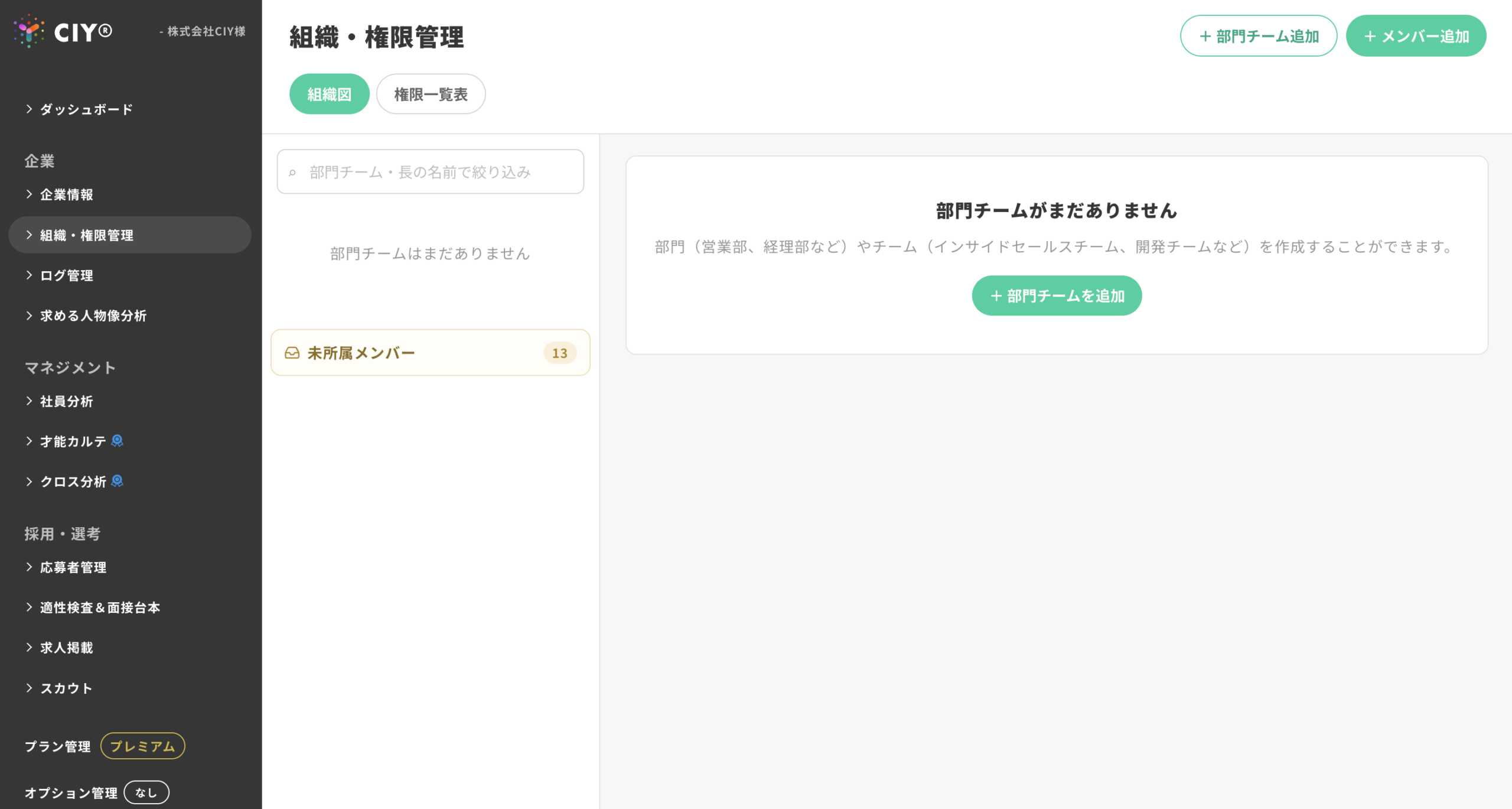
この機能を使うことで、会社の組織図をCIY®内に再現して、特定の社員の情報を部門長やチームリーダーのみ閲覧可能にできます。
目次
部門・チームの登録
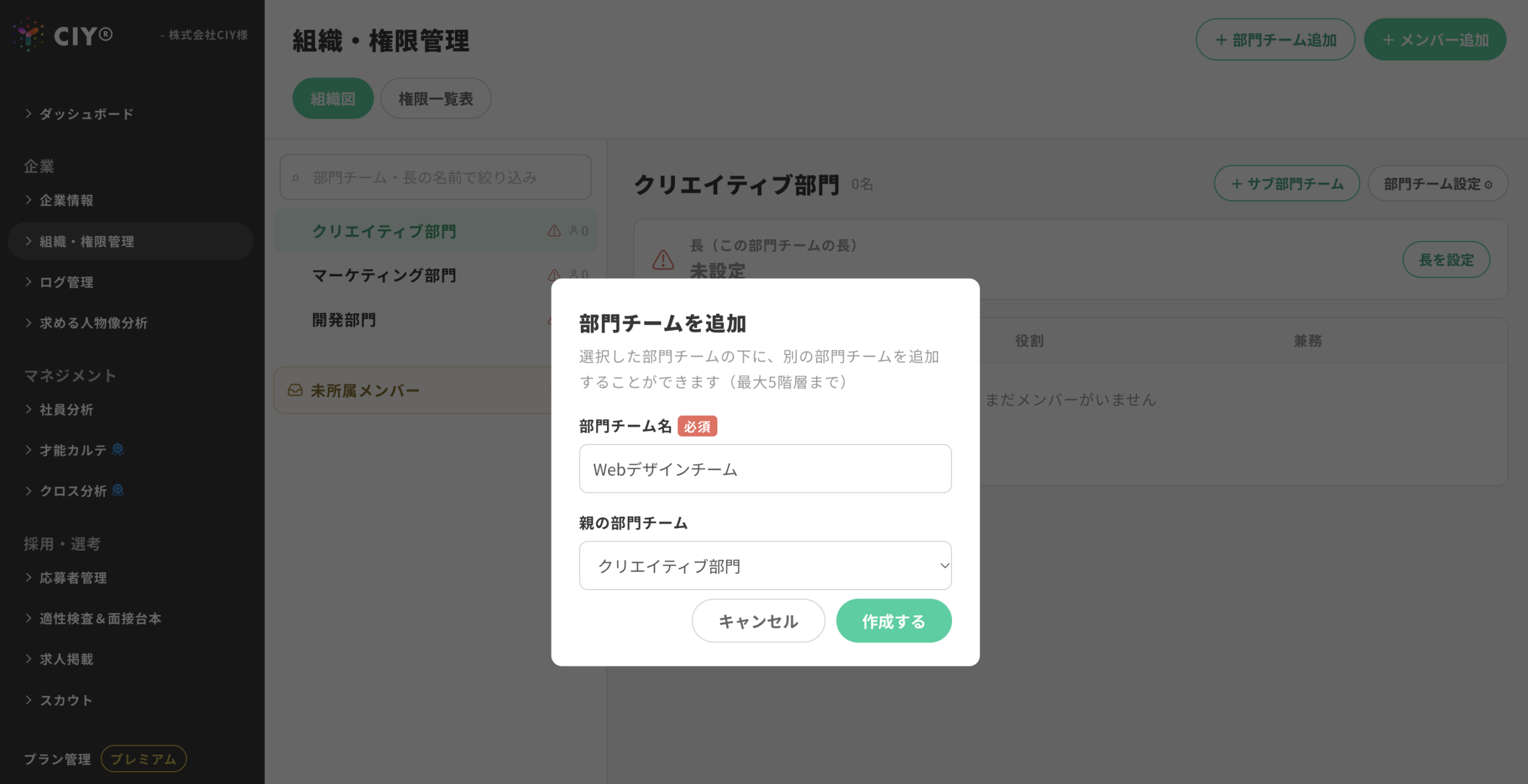
「部門・チームを追加」から、登録したい部門・チームを新たに追加することができます。
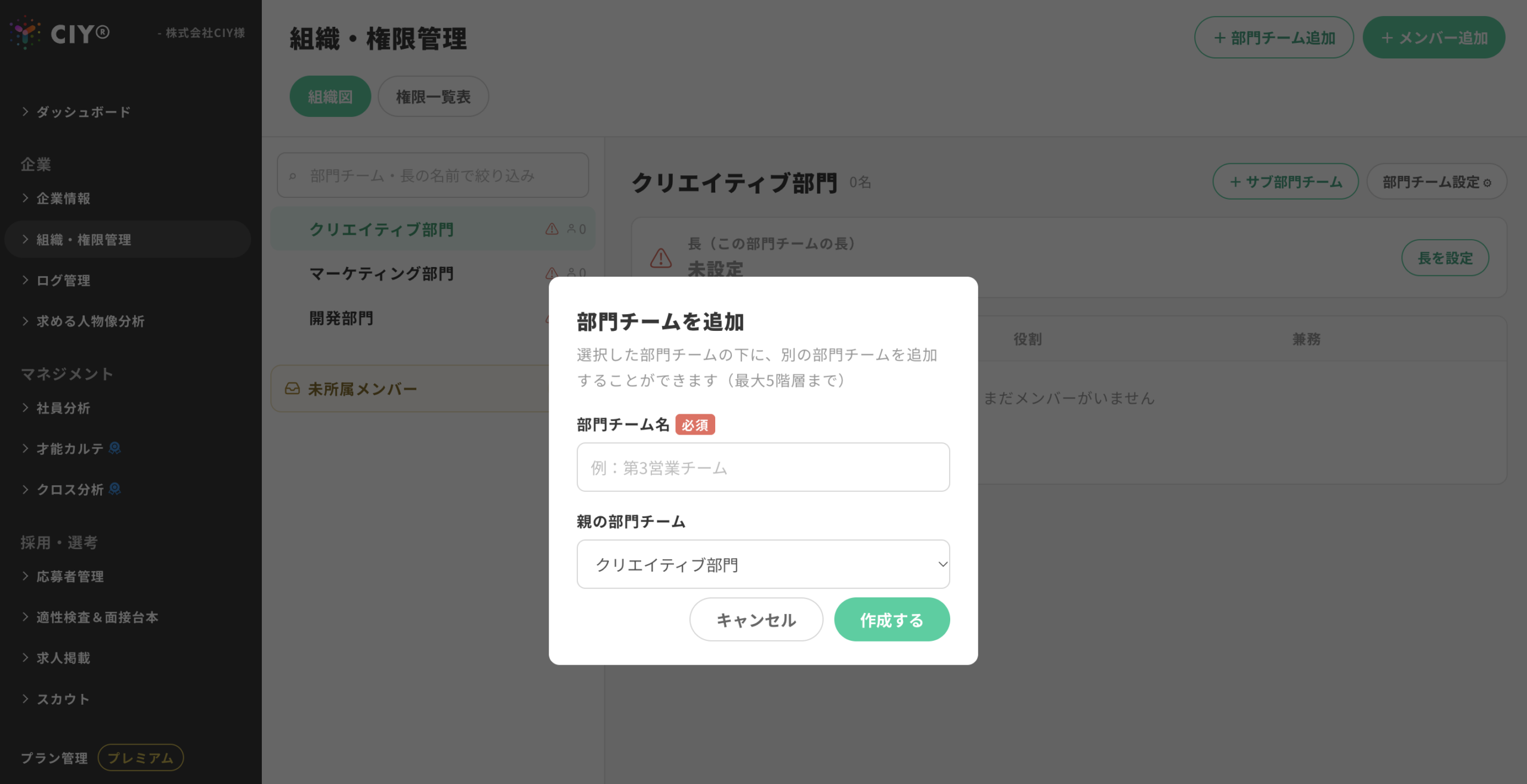
部門の下に別の部門・チームを連ねることもできます。
(最大5階層まで)
登録した部門・チームの編集
「部門チーム設定」をクリックすると、登録済の部門チームの内容を編集できます。
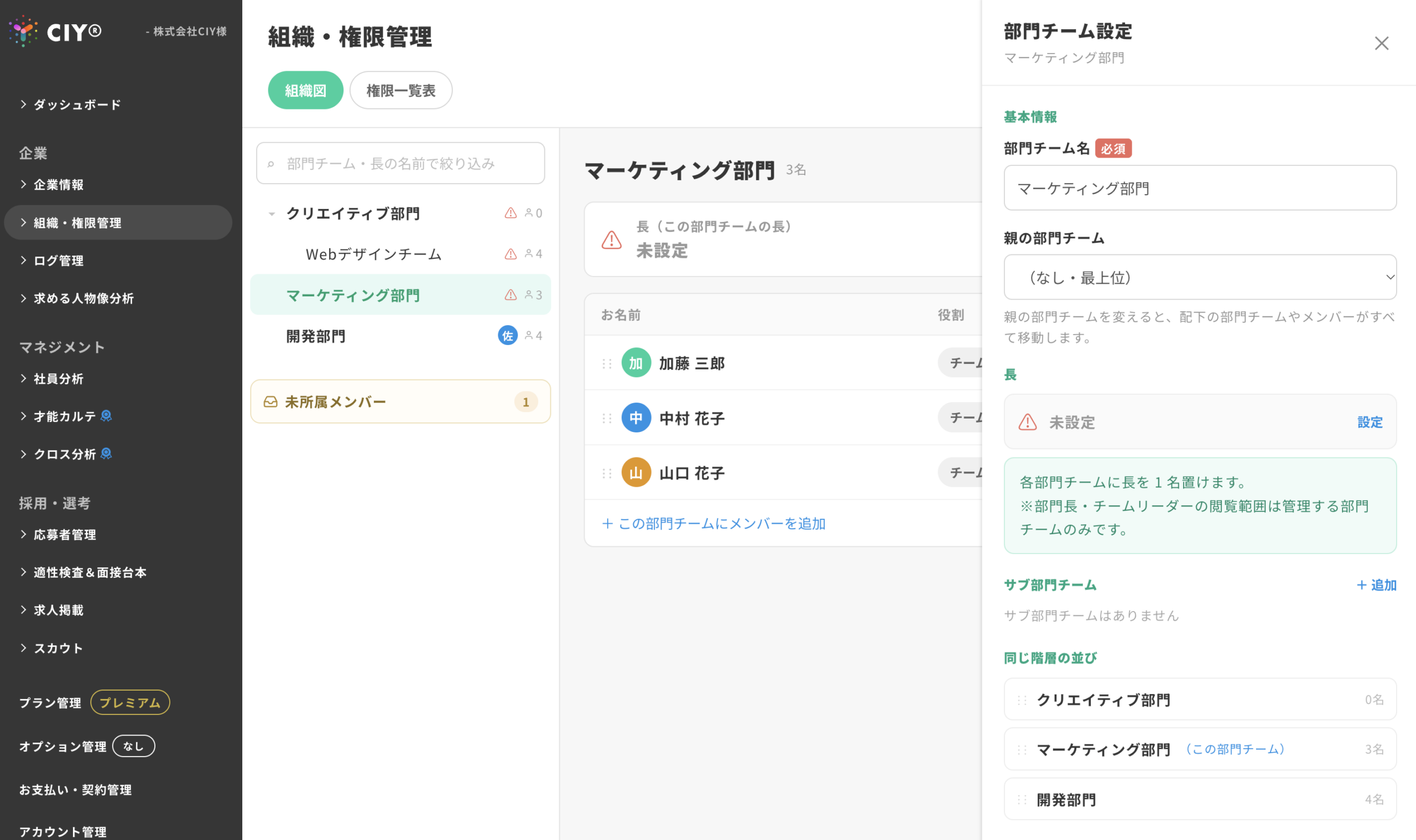
表示される部門・チームの並び替えなども可能です。
社員分析受検済の社員の配置
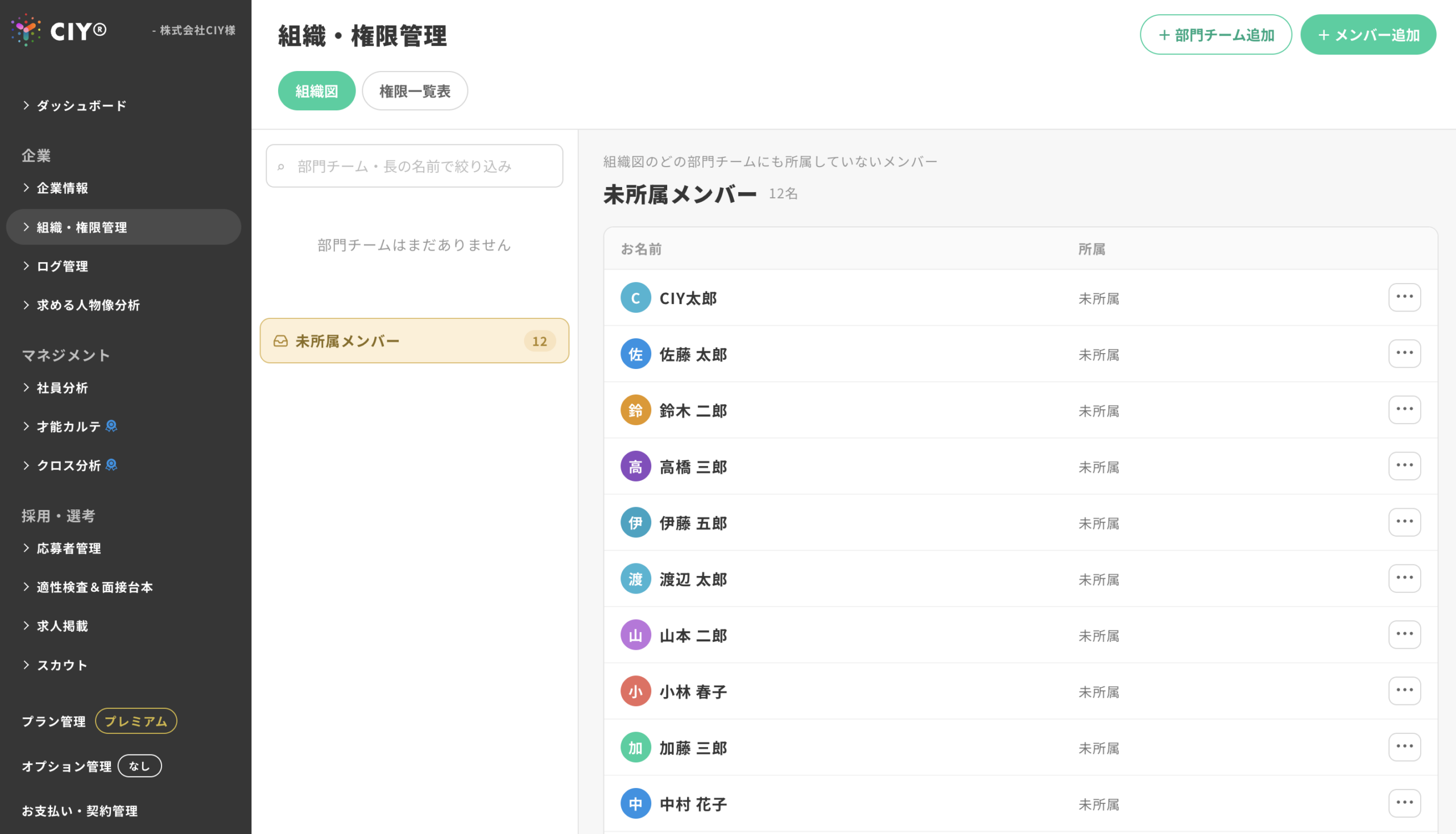
すでに社員分析を受検済の社員(社員分析ページに一覧表示されている社員)は、「未所属メンバー」として登録されています。
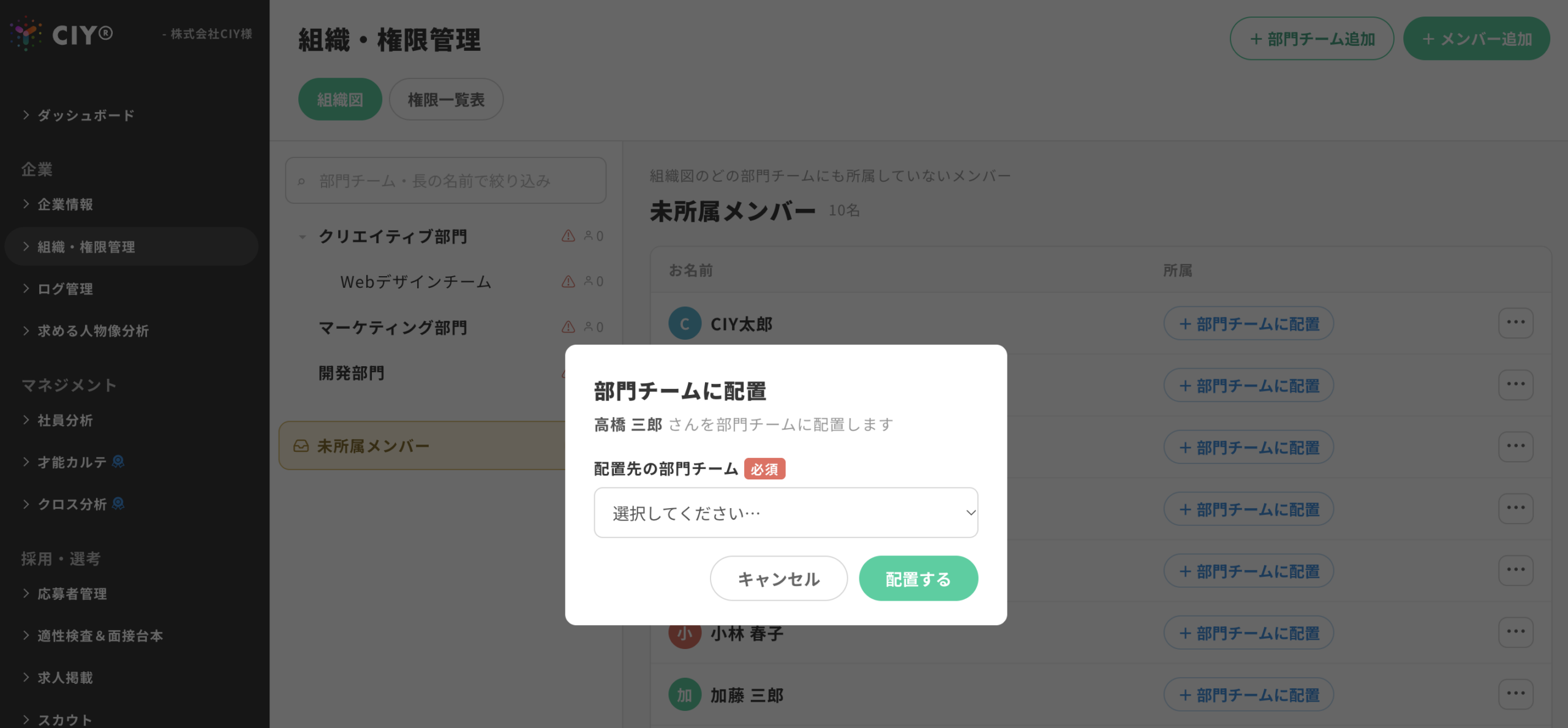
「部門・チーム」を追加した後に、「部門・チームに配属」から、各社員を配置することができます。
部門長・チームリーダーなどを設定
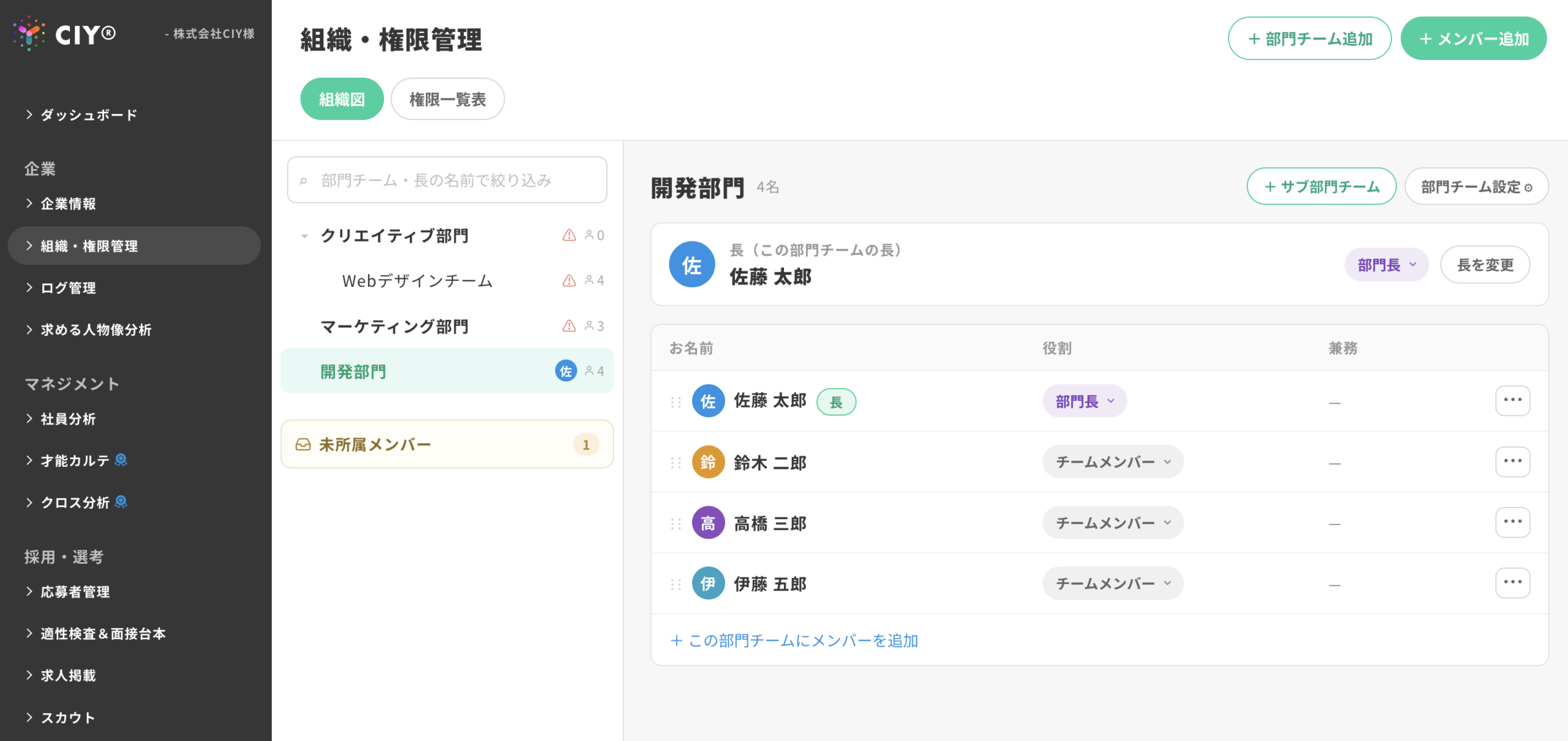
各部門・チームに「長」を設定することができます。
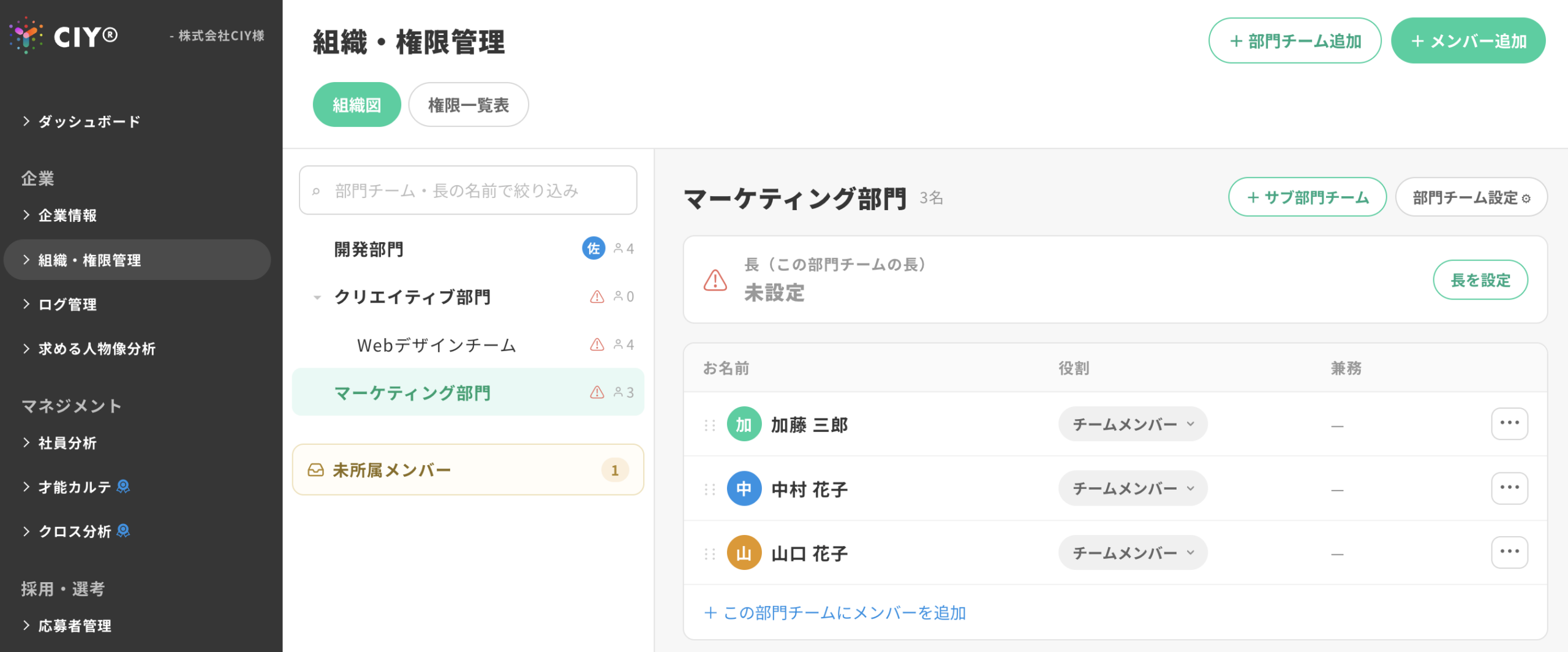
「長を設定」から、部門長・チームリーダーとして設定したい社員を指定します。
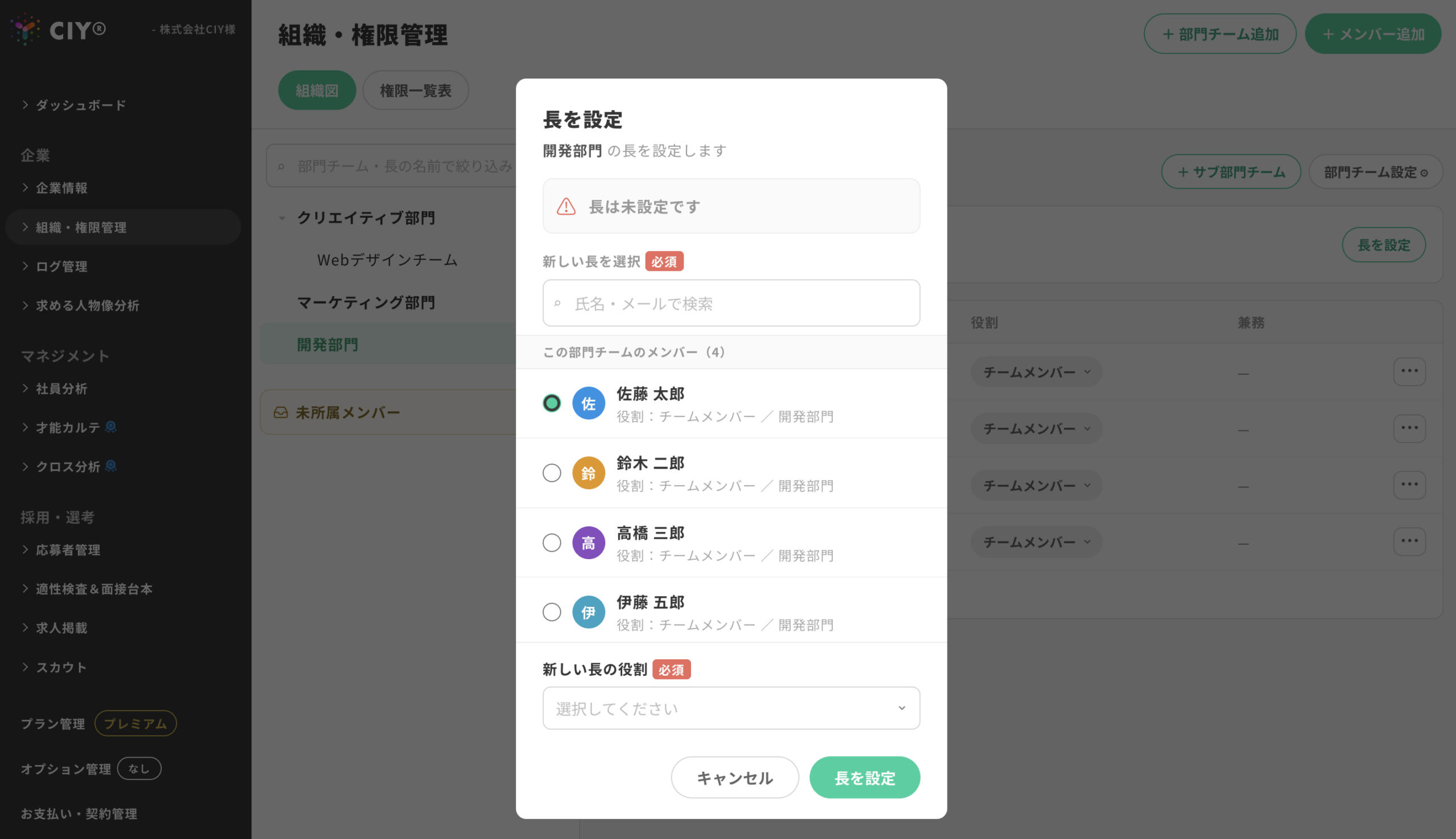
「新しい長の役割」で「部門長」または「チームリーダー」を選ぶことができます。
それぞれの役割でできることは、以下の「権限一覧表」をご確認ください。
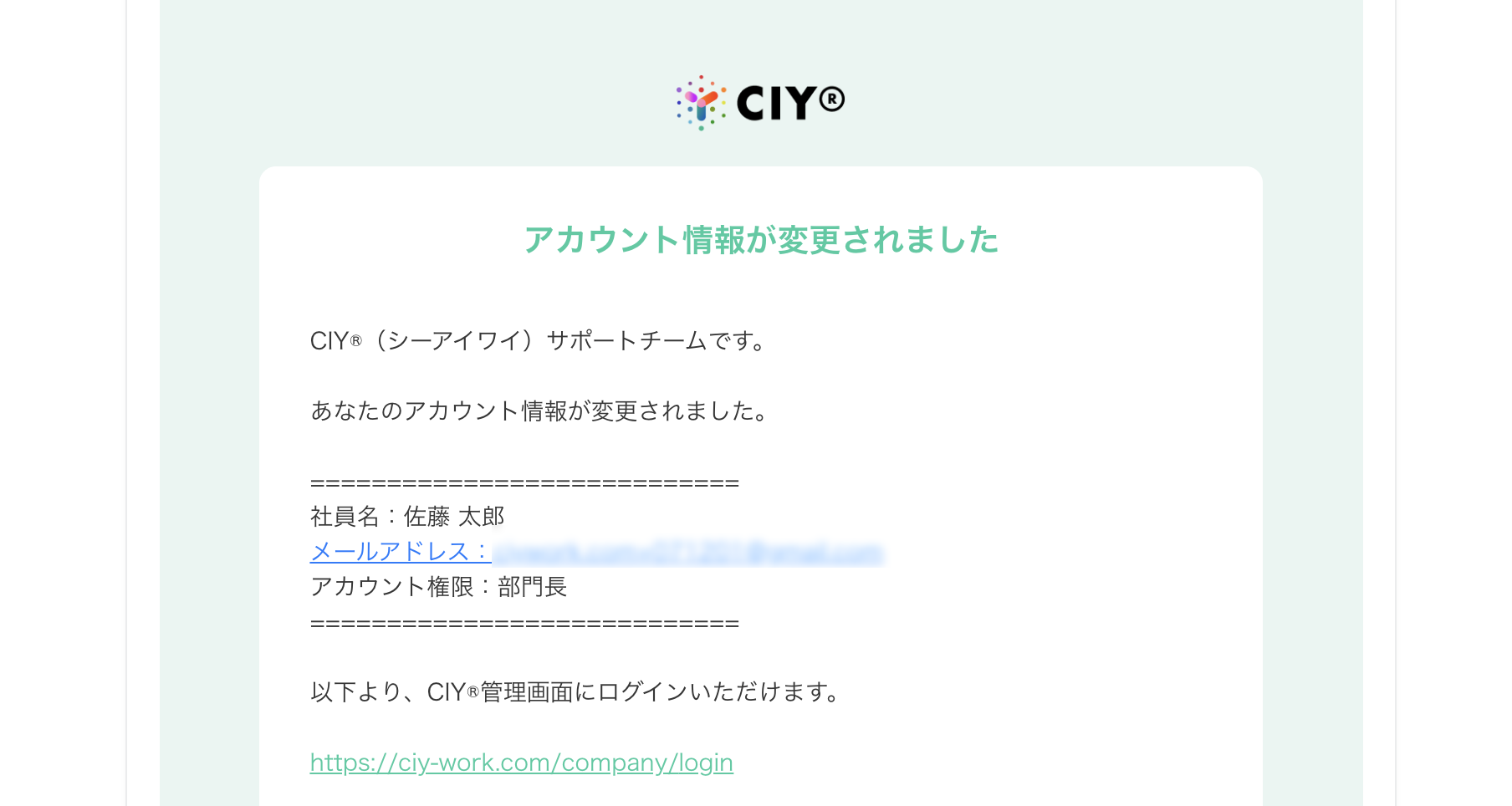
部門長・チームリーダーに指定された社員への通知
新たに「部門長」「チームリーダー」など「長」に指定された社員には、登録されたメールアドレス宛てに通知が届きます。
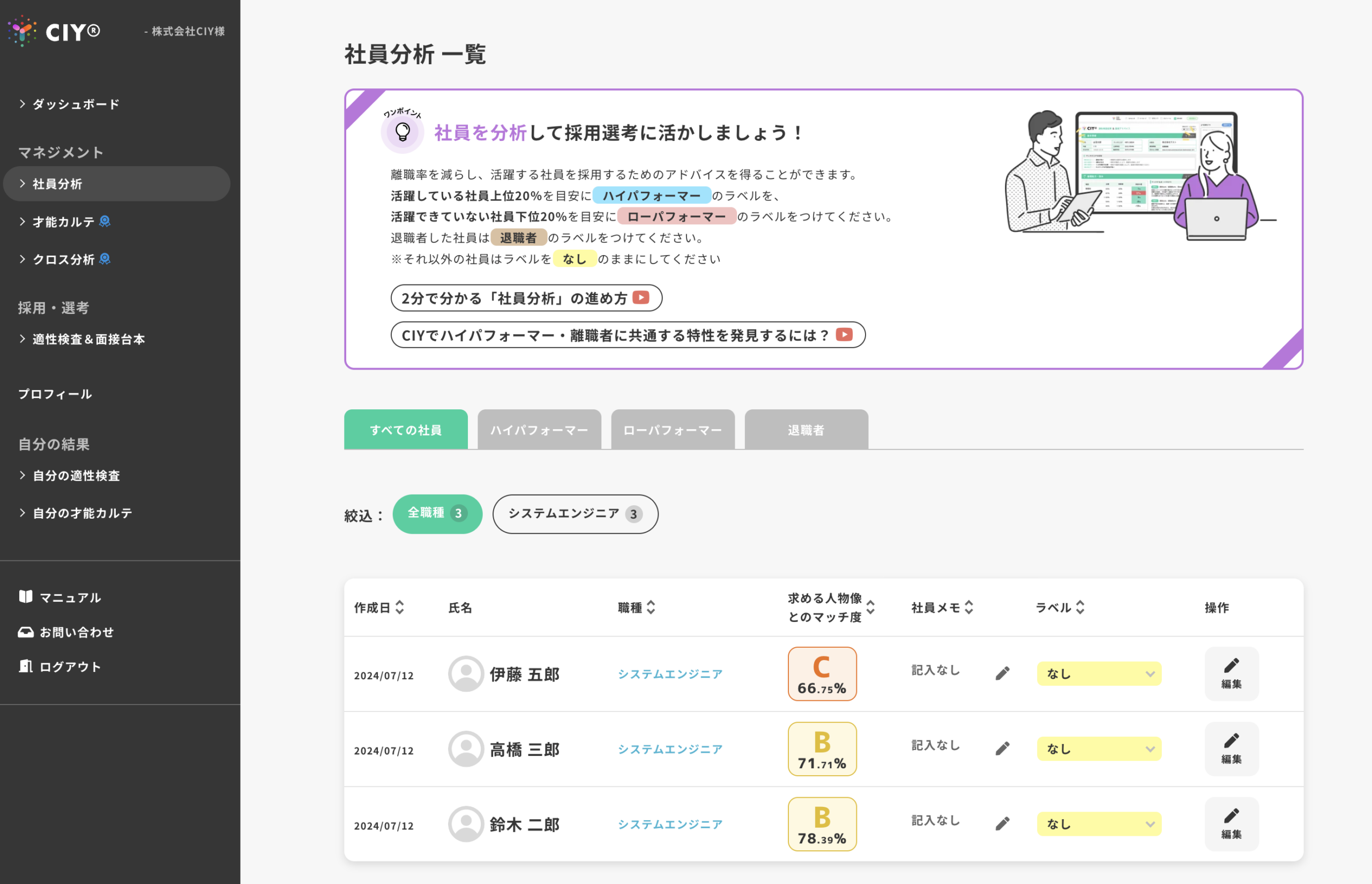
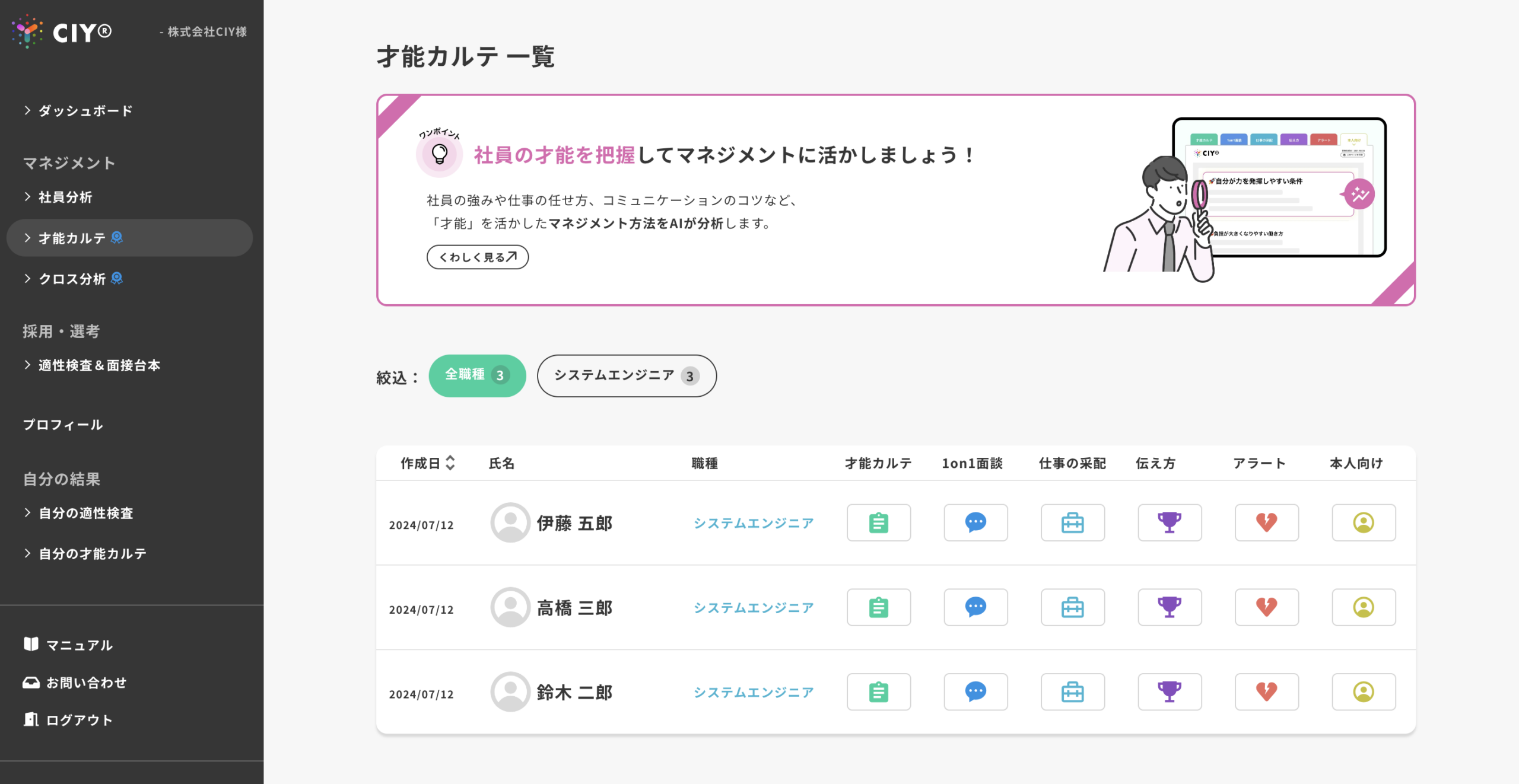
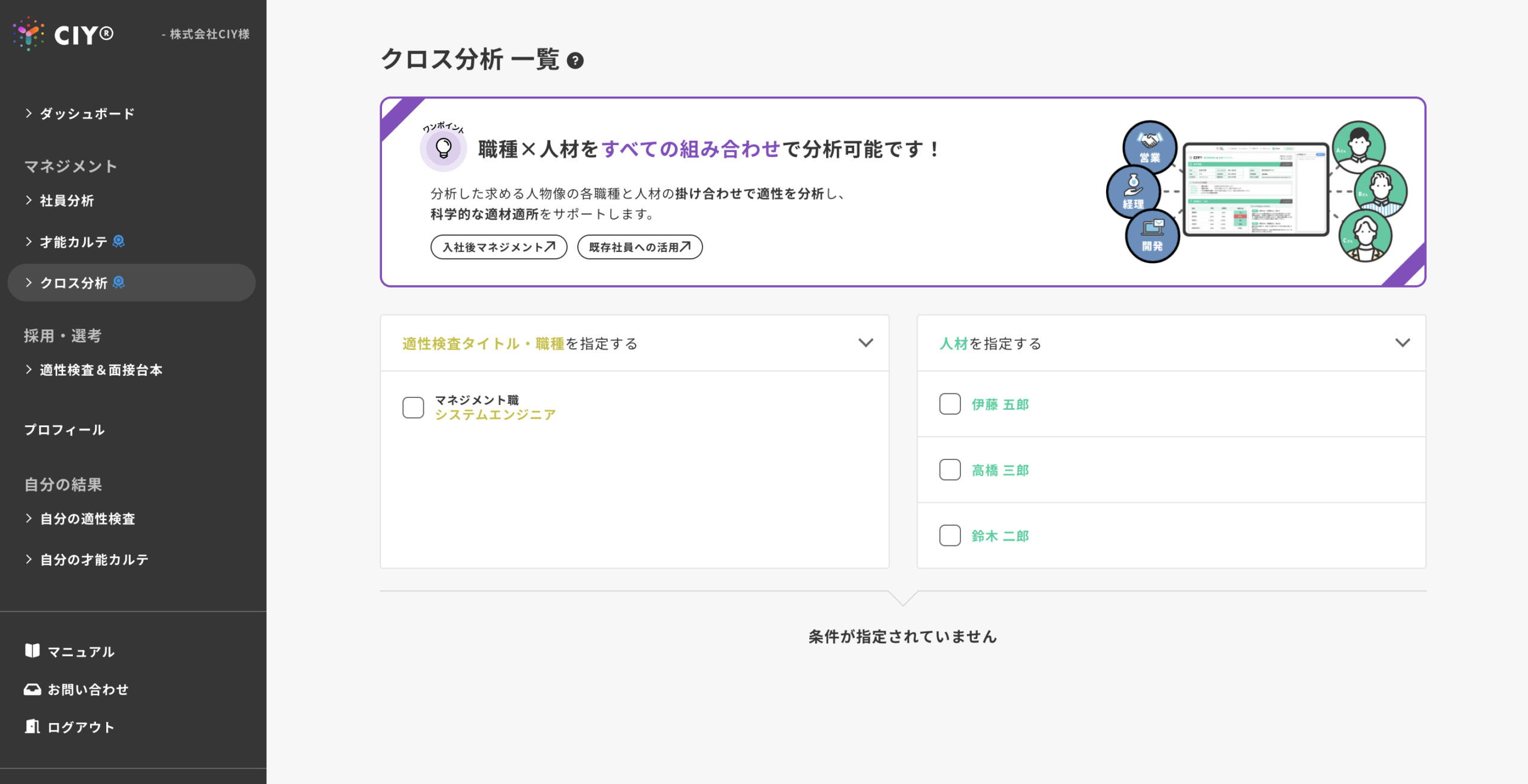
長に指定された社員は、自身のメールアドレスでCIY®にログインすることができ、自分が長となった部門の配下の社員のみ、社員分析や才能カルテ、クロス分析などの機能を閲覧することができます。
例)システムエンジニアの部門長として指定された社員→部門に配置された社員(3名)の情報のみ閲覧可能になります。
権限ごとにできること
「権限一覧表」をクリックすると、各権限でできることの一覧がご覧いただけます。
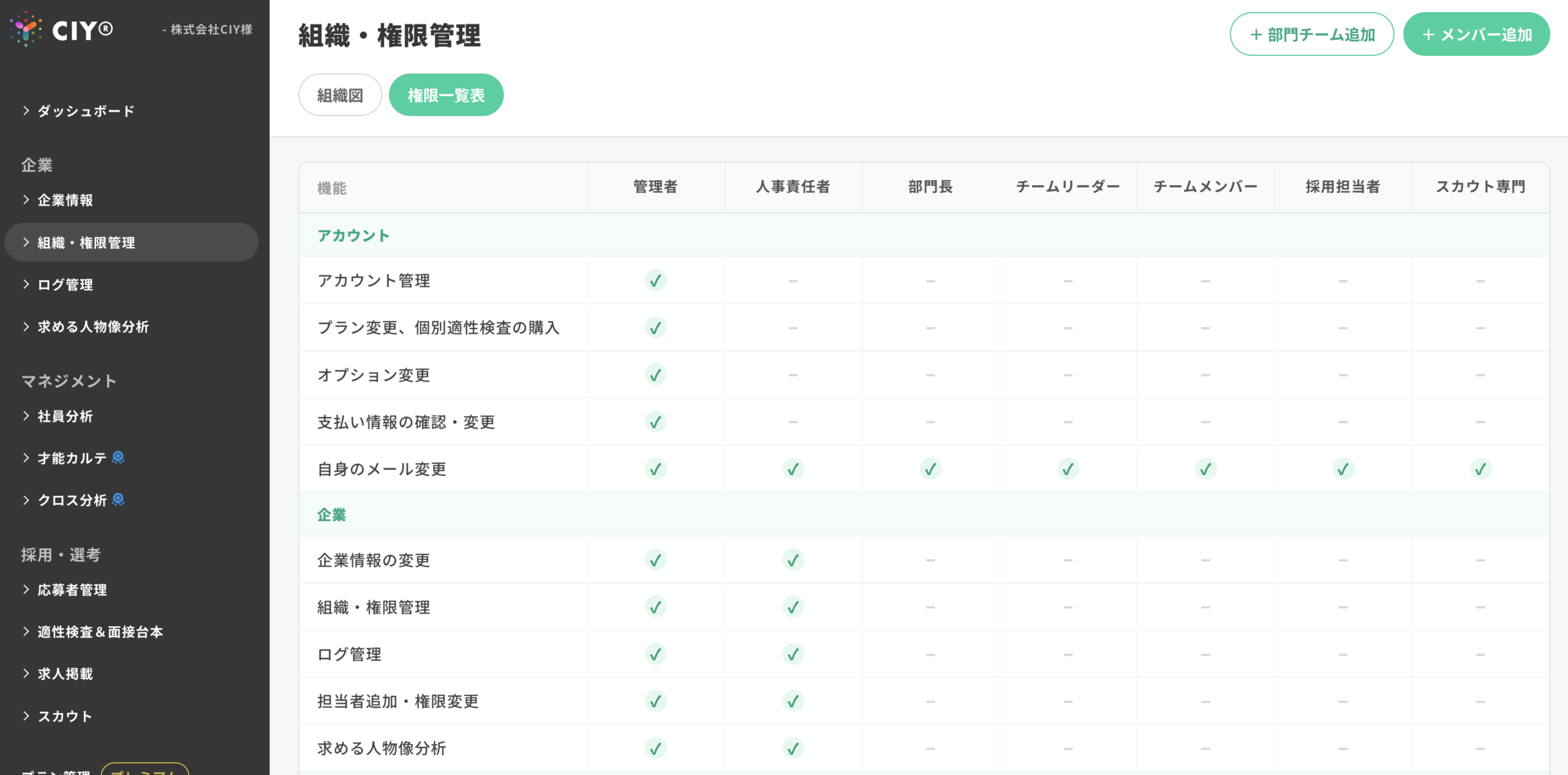
こちらのサポート記事からも、同じ内容をご確認いただけます >
この記事は役に立ちましたか?
もし解決しない場合は、「お問い合わせフォーム」から、お問い合わせください。